Domain eztp.de kaufen?
Wir ziehen mit dem Projekt
eztp.de um.
Sind Sie am Kauf der Domain
eztp.de interessiert?
domain@kv-gmbh.de · 0541-91531010
Domain eztp.de kaufen?
Kann man das Gehirn einfach so scannen lassen?
Ja, das Gehirn kann mit verschiedenen bildgebenden Verfahren wie der Magnetresonanztomographie (MRT) oder der Positronenemissionstomographie (PET) gescannt werden. Diese Verfahren ermöglichen es, die Struktur und Aktivität des Gehirns zu untersuchen und können bei der Diagnose von neurologischen Erkrankungen oder bei der Erforschung der Gehirnfunktionen eingesetzt werden. Allerdings erfordert das Scannen des Gehirns eine medizinische Untersuchung und kann nicht einfach so durchgeführt werden. **
Was bedeutet "scannen"?
Scannen bedeutet, dass ein physisches Dokument oder Bild mit einem Scanner erfasst und in digitale Daten umgewandelt wird. Dabei werden die Informationen des Dokuments oder Bildes in Form von Pixeln erfasst und können anschließend auf einem Computer oder anderen digitalen Geräten angezeigt, bearbeitet oder gespeichert werden. Scannen ermöglicht es, physische Dokumente in elektronischer Form zu archivieren oder weiterzuverarbeiten. **


Ähnliche Suchbegriffe für Scannen
Top-Angebote
Produkte zum Begriff Scannen:
-
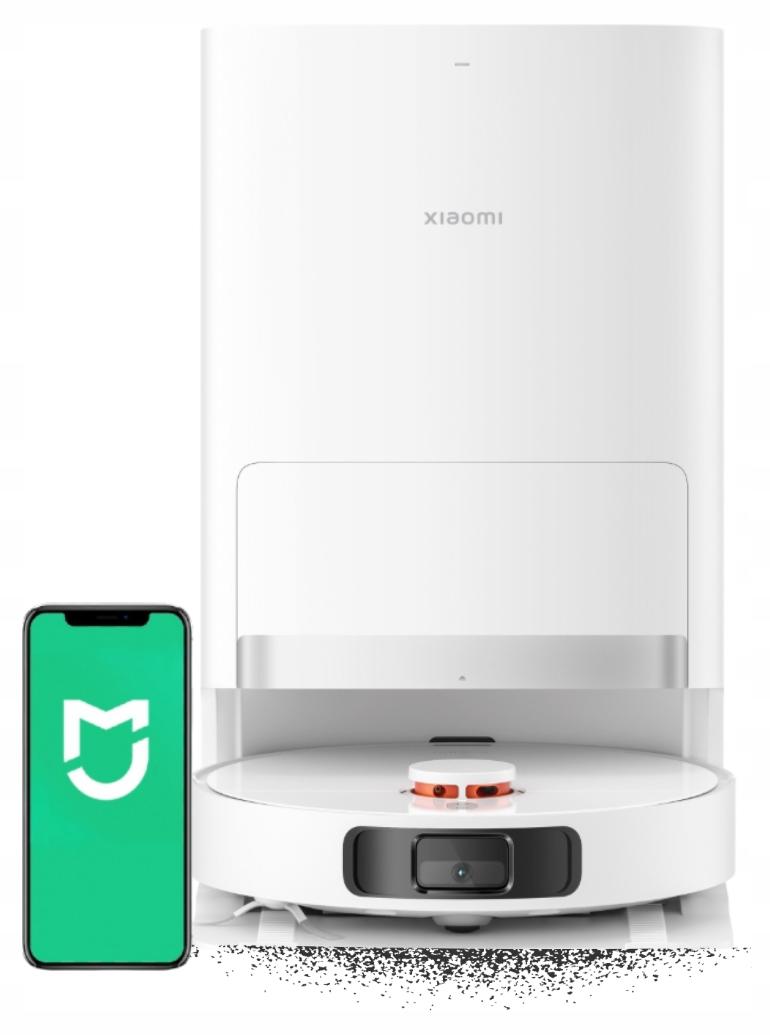
Xiaomi Saugroboter X20+ mit 6000 Pa LDS-Scannen und 3-in-1 ReinigungssystemXiaomi Robot Vacuum X20+ Weiß - Saugt und wischtLDS-Scannen Hindernisumgehung ReinigungspräzisionFortschrittliche LDS-Lasernavigation - schnelles und präzises Mapping der RäumeIntelligente Routenplanung und HindernisumgehungEffektive Reinigung von Ecken, unter Möbeln und an schwer zugänglichen StellenMöglichkeit zur Erstellung von Karten mehrerer Etagen und zur Anpassung der ReinigungszonenSteuerung per App - volle Kontrolle vom Smartphone aus 6000 Pa Reguliertes Wischen Sauberkeit auf jedem BodenBeeindruckende Saugkraft von bis zu 6000 Pa - ideal für Teppiche und harte BödenWischfunktion mit intelligenter WasserstandskontrolleWassertank und Wischaufsatz im Lieferumfang enthaltenGleichzeitiges Saugen und Wischen des BodensEffektive Entfernung von Staub, Haaren und hartnäckigen Verschmutzungen Bis zu 75 Tage ohne Entleeren Automatische Wartung KomfortDie Basisstation entleert den Staubbehälter automatischDer Mopp wird nach Abschluss der Reinigung getrocknet - verhindert unangenehme Gerü591,00 €*Versand: 0,00 €Sichere Weiterleitung zum Anbieter
-
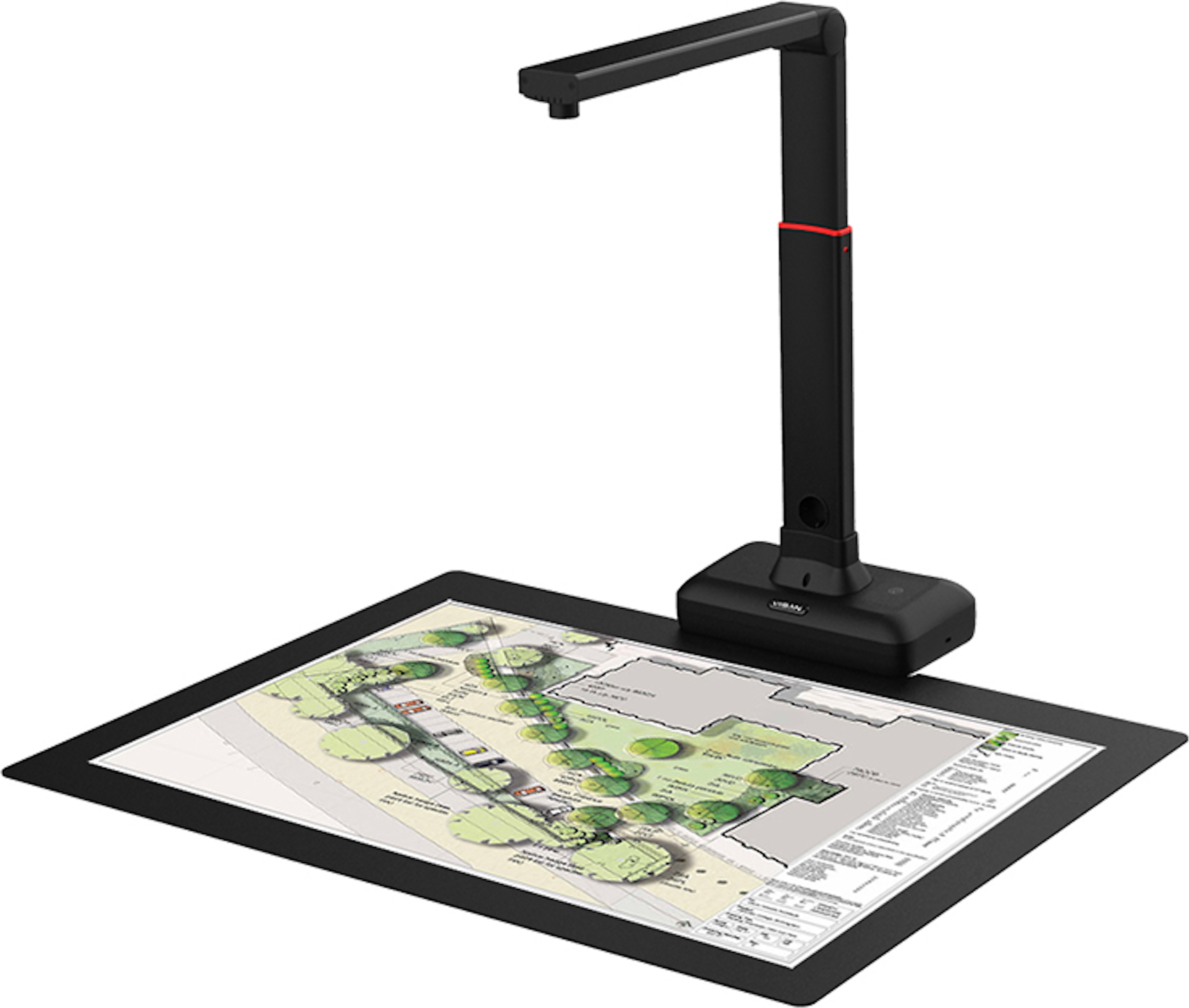
Viisan S21 A2 Overhead-Scanner für Großformatige Dokumenten & Bücher bis DIN-A2. Auflösung bis 23MP. Buch-Doppelseiten Glätten & Aufteilen, Auto-Scannen. OCR Texterkennung. Twain. Windows & MacSMART & KOMFORTABEL: Der VIISAN S21 ist ein multifunktioneller Overhead-Scanner, besonders für großformatige Dokumenten ausgelegt. Mit seinem einzigartigen 20. Um das Scannen zu vereinfachen, unterstützt der S21 das kontinuierliche Scannen per Handtaste. Höhe des Objektivs verstellbar für A3 oder A2. Ideale für das Scannen von großformatige Zeitschriften, Zeitungen, Landkarten, Bücher, uswINTELLIGENTE BILD-OPTIMIERUNG: Mit der intelligenten Erkennungstechnologie kann der Scanner beim Seitenumschlag automatisch einen Scanvorgang durchführen, indem er die umgeschlagenen Seiten erkennt; VIISAN S21 ist mit intelligenten Algorithmen ausgestattet, die gewölbte Seiten abflachen, Fingerbilder löschen, den Hintergrund feinen und Seiten automatisch aufteilen können. Schnelle Scan-Geschwindigkeit, 1.5 sek. pro Seite.HOCHEFFIZIENT: Mit diesem intelligenten Dokumentenscanner können mehrere Karten auf einmal gescannt und beschnitten werden. Mit der integrierten OCR-Funktion kann der VIISAN S21 d379,00 €*Versand: 0,00 €Sichere Weiterleitung zum Anbieter

-
Wie kann ich Dokumente einfach und sicher scannen und digital speichern?
Du kannst Dokumente einfach und sicher scannen, indem du einen Scanner benutzt oder eine Scanner-App auf deinem Smartphone verwendest. Anschließend kannst du die gescannten Dokumente in einer Cloud oder auf einer externen Festplatte digital speichern, um sie sicher aufzubewahren. Vergiss nicht, regelmäßige Backups deiner digitalen Dokumente zu machen, um Datenverlust zu vermeiden. **
-
In welchem Format scannen?
Welche Art von Dokumenten oder Bildern möchtest du scannen? Je nachdem, ob es sich um Textdokumente, Fotos oder Grafiken handelt, kann das optimale Format variieren. Möchtest du die gescannten Dateien weiter bearbeiten oder einfach archivieren? Das gewünschte Format kann auch davon abhängen, ob du die Dateien später drucken möchtest oder ob sie nur digital gespeichert werden sollen. Es ist wichtig, das richtige Format zu wählen, um die bestmögliche Qualität und Kompatibilität mit anderen Programmen oder Geräten zu gewährleisten. **
-
Wie kann ich scannen?
Um zu scannen, benötigst du einen Scanner, entweder als eigenständiges Gerät oder als Teil eines Multifunktionsdruckers. Stelle sicher, dass der Scanner mit deinem Computer verbunden ist und die entsprechende Software installiert ist. Lege das Dokument oder das Bild, das du scannen möchtest, auf die Scannerfläche und starte den Scanvorgang über die Software oder das Bedienfeld des Scanners. Wähle die gewünschten Einstellungen wie Dateiformat, Auflösung und Speicherort aus und speichere das gescannte Dokument auf deinem Computer. Überprüfe das gescannte Dokument, um sicherzustellen, dass es korrekt erfasst wurde. **
-
Wie funktioniert das Scannen?
Das Scannen funktioniert, indem ein Gerät wie ein Scanner oder ein Smartphone verwendet wird, um ein Bild oder eine Datei eines physischen Dokuments zu erstellen. Das Dokument wird auf eine Glasplatte oder in den Dokumenteneinzug des Scanners gelegt und dann durch eine Lichtquelle abgetastet. Die Informationen werden dann in digitale Daten umgewandelt und können auf einem Computer oder einem anderen Gerät angezeigt oder gespeichert werden. Durch das Scannen können physische Dokumente schnell und einfach in eine digitale Form umgewandelt werden, die leichter zu speichern, zu teilen und zu bearbeiten ist. **

Wie funktioniert OCR scannen?
OCR (Optical Character Recognition) ist eine Technologie, die es ermöglicht, gedruckten oder handgeschriebenen Text in digitale Zeichen umzuwandeln. Beim OCR-Scannen wird ein Dokument mithilfe eines Scanners digitalisiert und die Software erkennt die Buchstaben, Zahlen und Symbole auf dem Dokument. Anschließend werden diese Zeichen in einen maschinenlesbaren Text umgewandelt, der dann bearbeitet, durchsucht oder gespeichert werden kann. OCR-Scannen ist besonders nützlich, um gedruckte Dokumente in editierbare Textdateien umzuwandeln oder um Texte zu durchsuchen, ohne sie manuell abtippen zu müssen. **
Wie viel dpi scannen?
Wie viel dpi scannen? Die ideale dpi-Einstellung hängt von verschiedenen Faktoren ab, wie beispielsweise der Art des zu scannenden Materials und dem Verwendungszweck der gescannten Datei. Für hochauflösende Drucke oder die Vergrößerung von Bildern ist eine hohe dpi-Einstellung von 300 oder mehr empfehlenswert. Für den allgemeinen Gebrauch oder das Teilen von Dateien im Internet reicht eine niedrigere dpi-Einstellung von 150-200 in der Regel aus. Es ist wichtig, die Balance zwischen Dateigröße und Bildqualität zu finden, um optimale Ergebnisse zu erzielen. Es empfiehlt sich daher, verschiedene dpi-Einstellungen auszuprobieren und die beste für Ihre spezifischen Anforderungen zu wählen. **
Top-Angebote
Produkte zum Begriff Scannen:
-
HP Color Laser MFP 178nwg, Drucken, Kopieren, ScannenArbeiten Sie effizient mit einem MFP, dem weltweit kleinsten seiner Klasse.[1] Drucken, scannen, kopieren und faxen[2] Sie mit hochwertigem Farbergebnis und drucken und scannen Sie von Ihrem Handy aus.[3] Auf einen Blick GerätLaser · Farbe · Drucken, Scannen, Kopieren Geschwindigkeit18 Seiten pro Minute Papierbis A4 · 150 Blätter · automatischer Duplex VerbindungLAN, WLAN, Apple AirPrint, Google Cloud Print Auslastung20.000 Seiten pro Monat Produktbeschreibung Dynamische Sicherheit Drucker mit dynamischer Sicherheitsfunktion Produkt-Haftungsausschluss Einige Drucker von HP sind nur für die Verwendung mit Druckpatronen vorgesehen, die über neue oder wiederverwendete Chips oder elektronische Schaltkreise von HP verfügen. Diese Drucker verwenden dynamische Sicherheitsmaßnahmen, um Druckpatronen mit einem nicht von HP stammenden Chip oder einem nicht von HP stammenden elektronischen Schaltkreis zu blockieren. Regelmäßige Firmware-Updates erhalten die Wirksamkeit dieser Maßnahmen aufrech...318,70 €*Versand: 0,00 €Sichere Weiterleitung zum Anbieter
-
Kann man das Gehirn einfach so scannen lassen?
Ja, das Gehirn kann mit verschiedenen bildgebenden Verfahren wie der Magnetresonanztomographie (MRT) oder der Positronenemissionstomographie (PET) gescannt werden. Diese Verfahren ermöglichen es, die Struktur und Aktivität des Gehirns zu untersuchen und können bei der Diagnose von neurologischen Erkrankungen oder bei der Erforschung der Gehirnfunktionen eingesetzt werden. Allerdings erfordert das Scannen des Gehirns eine medizinische Untersuchung und kann nicht einfach so durchgeführt werden. **
-
Was bedeutet "scannen"?
Scannen bedeutet, dass ein physisches Dokument oder Bild mit einem Scanner erfasst und in digitale Daten umgewandelt wird. Dabei werden die Informationen des Dokuments oder Bildes in Form von Pixeln erfasst und können anschließend auf einem Computer oder anderen digitalen Geräten angezeigt, bearbeitet oder gespeichert werden. Scannen ermöglicht es, physische Dokumente in elektronischer Form zu archivieren oder weiterzuverarbeiten. **
-
Wie kann ich Dokumente einfach und sicher scannen und digital speichern?
Du kannst Dokumente einfach und sicher scannen, indem du einen Scanner benutzt oder eine Scanner-App auf deinem Smartphone verwendest. Anschließend kannst du die gescannten Dokumente in einer Cloud oder auf einer externen Festplatte digital speichern, um sie sicher aufzubewahren. Vergiss nicht, regelmäßige Backups deiner digitalen Dokumente zu machen, um Datenverlust zu vermeiden. **
-
In welchem Format scannen?
Welche Art von Dokumenten oder Bildern möchtest du scannen? Je nachdem, ob es sich um Textdokumente, Fotos oder Grafiken handelt, kann das optimale Format variieren. Möchtest du die gescannten Dateien weiter bearbeiten oder einfach archivieren? Das gewünschte Format kann auch davon abhängen, ob du die Dateien später drucken möchtest oder ob sie nur digital gespeichert werden sollen. Es ist wichtig, das richtige Format zu wählen, um die bestmögliche Qualität und Kompatibilität mit anderen Programmen oder Geräten zu gewährleisten. **
Ähnliche Suchbegriffe für Scannen
-
Xiaomi Saugroboter X20+ mit 6000 Pa LDS-Scannen und 3-in-1 ReinigungssystemXiaomi Robot Vacuum X20+ Weiß - Saugt und wischtLDS-Scannen Hindernisumgehung ReinigungspräzisionFortschrittliche LDS-Lasernavigation - schnelles und präzises Mapping der RäumeIntelligente Routenplanung und HindernisumgehungEffektive Reinigung von Ecken, unter Möbeln und an schwer zugänglichen StellenMöglichkeit zur Erstellung von Karten mehrerer Etagen und zur Anpassung der ReinigungszonenSteuerung per App - volle Kontrolle vom Smartphone aus 6000 Pa Reguliertes Wischen Sauberkeit auf jedem BodenBeeindruckende Saugkraft von bis zu 6000 Pa - ideal für Teppiche und harte BödenWischfunktion mit intelligenter WasserstandskontrolleWassertank und Wischaufsatz im Lieferumfang enthaltenGleichzeitiges Saugen und Wischen des BodensEffektive Entfernung von Staub, Haaren und hartnäckigen Verschmutzungen Bis zu 75 Tage ohne Entleeren Automatische Wartung KomfortDie Basisstation entleert den Staubbehälter automatischDer Mopp wird nach Abschluss der Reinigung getrocknet - verhindert unangenehme Gerü591,00 €*Versand: 0,00 €Sichere Weiterleitung zum Anbieter
-
Viisan S21 A2 Overhead-Scanner für Großformatige Dokumenten & Bücher bis DIN-A2. Auflösung bis 23MP. Buch-Doppelseiten Glätten & Aufteilen, Auto-Scannen. OCR Texterkennung. Twain. Windows & MacSMART & KOMFORTABEL: Der VIISAN S21 ist ein multifunktioneller Overhead-Scanner, besonders für großformatige Dokumenten ausgelegt. Mit seinem einzigartigen 20. Um das Scannen zu vereinfachen, unterstützt der S21 das kontinuierliche Scannen per Handtaste. Höhe des Objektivs verstellbar für A3 oder A2. Ideale für das Scannen von großformatige Zeitschriften, Zeitungen, Landkarten, Bücher, uswINTELLIGENTE BILD-OPTIMIERUNG: Mit der intelligenten Erkennungstechnologie kann der Scanner beim Seitenumschlag automatisch einen Scanvorgang durchführen, indem er die umgeschlagenen Seiten erkennt; VIISAN S21 ist mit intelligenten Algorithmen ausgestattet, die gewölbte Seiten abflachen, Fingerbilder löschen, den Hintergrund feinen und Seiten automatisch aufteilen können. Schnelle Scan-Geschwindigkeit, 1.5 sek. pro Seite.HOCHEFFIZIENT: Mit diesem intelligenten Dokumentenscanner können mehrere Karten auf einmal gescannt und beschnitten werden. Mit der integrierten OCR-Funktion kann der VIISAN S21 d379,00 €*Versand: 0,00 €Sichere Weiterleitung zum Anbieter
-
Roche Diagnostik CoaguChek Pro II Gerät - incl. Netzteil, Ärztliche INR-Kontrolle einfach, schnell und zuverlässig 07210841003CoaguChek® Pro II – Gerinnungsmessgerät für PT/INR und aPTT in Praxis und Klinik Das CoaguChek® Pro II von Roche Diagnostics ist ein Point-of-Care-Gerinnungsmessgerät für den professionellen Einsatz. Es bestimmt die Prothrombinzeit (PT, angezeigt als INR, % Quick oder Sekunden) und als zweiten Parameter die aktivierte partielle Thromboplastinzeit (aPTT) aus kapillärem, venösem oder arteriellem Vollblut. Der PT-Wert liegt in weniger als einer Minute vor, der aPTT-Wert nach wenigen Minuten. Die Ergebnisse werden in den Einheiten angezeigt, die auch bei Plasmamessungen im Labor verwendet werden. Mit Touchscreen, 2D-Barcodescanner und WLAN ist das Gerät auf dokumentationspflichtige Abläufe in Arztpraxis, Klinik, Hausbesuch und Pflegeheim ausgelegt. Das CoaguChek Pro II ist der Nachfolger des CoaguChek XS Plus und ausschließlich für die Anwendung durch medizinisches Fachpersonal bestimmt. Produktmerkmale Zwei Gerinnungsparameter in einem Gerät – PT/INR für die Antikoagulationskontrolle, aPTT zusätzlich für das Heparin-Monitoring Ergebnis direkt am Patienten – keine Probenversendung ins Labor Schonende Blutgewinnung aus der Fingerbeere, alternativ venöses oder arterielles Vollblut Ergebnisse in laborüblichen Plasma-Einheiten – direkt vergleichbar mit Laborwerten Patienten- und Benutzer-IDs per Barcode erfassen – weniger Verwechslungs- und Übertragungsfehler Drahtlose Anbindung an Datenmanagementsysteme per WLAN, kabelgebunden über die optionale Basisstation Bedienung über farbigen Touchscreen mit geführten Abläufen Mobil einsetzbar mit wiederaufladbarem Akku – auch für Hausbesuche und Pflegeheime Technische Daten Hersteller Roche Diagnostics Zweckbestimmung PT- und aPTT-Bestimmung zur patientennahen Anwendung im professionellen Bereich Messprinzip PT Amperometrische (elektrochemische) Bestimmung nach Aktivierung mit humanem rekombinantem Thromboplastin Messprinzip aPTT Amperometrische (elektrochemische) Bestimmung nach Aktivierung mit Celite Teststreifen CoaguChek® PT Test, CoaguChek® aPTT Test Probenmaterial Frisches kapilläres, venöses oder arterielles Vollblut Probenvolumen 8 µl Messzeit PT: weniger als 1 Minute · aPTT: einige Minuten Messbereich PT INR 0,8–8,0 · % Quick 120–5 · Sekunden 9,6–96 Messbereich aPTT 20–130 plasmaäquivalente Sekunden Heparin-Einfluss PT: unempfindlich bis 3 IE/ml (UFH und NMH) · aPTT: UFH linear 0,1–1,0 IE/ml, NMH unempfindlich bis < 0,5 IE/ml Speicher 2000 Patienten- und 500 QK-Ergebnisse mit Datum und Uhrzeit Bedienung Farbiger Touchscreen Datenerfassung / -übertragung 2D-Barcodescanner, WLAN, Infrarot · Ethernet und USB über optionale Basisstation Stromversorgung Wiederaufladbarer Universal-Akku, Netzteil 12 V DC Tests pro Akkuladung ca. 60 PT-Tests · mindestens 20 aPTT-Tests Betriebstemperatur +12 bis +32 °C Gewicht 280 g (ohne Akku) Kennzeichnung CE, In-vitro-Diagnostikum Lieferumfang CoaguChek® Pro II Messgerät Universal-Akku (separat verpackt, vor Inbetriebnahme einzusetzen) Netzteil Benutzerhandbuch Teststreifen, Kontrollen und die Basisstation sind separat erhältlich. Anwendung (PT-Messung) Vor der ersten Inbetriebnahme den Universal-Akku einsetzen und über das Netzteil laden. Gerät einschalten, Benutzer- und Patienten-ID eingeben oder per Barcode scannen. Bei einer neuen Teststreifencharge den zugehörigen Code-Chip in das Gerät einlegen. CoaguChek PT Test Teststreifen einschieben und den Anweisungen auf dem Display folgen. Blutprobe (8 µl) auftragen – die Messung startet automatisch. Ergebnis nach weniger als einer Minute ablesen. Es wird mit Datum, Uhrzeit und Patienten-ID gespeichert. Häufige Fragen Worin unterscheidet sich das CoaguChek Pro II vom CoaguChek INRange? Das CoaguChek Pro II ist für den professionellen Einsatz bei vielen Patienten in Praxis und Klinik bestimmt und bestimmt zusätzlich zur PT den aPTT-Wert. Das CoaguChek INRange ist ausschließlich für Patienten im Gerinnungs-Selbstmanagement vorgesehen und darf nur von einem einzelnen Patienten verwendet werden. Was ist der Unter848,00 €*Versand: 0,00 €Sichere Weiterleitung zum Anbieter
-
Canon Flachbetteinheit FSU202 Flatbed Scanner Unit 202 f. DR-Serie FSU – Optionale A3 Flachbett Einheit für ausgewählte Dokumentenscanner Schnell umweltfreundlich robust brillante Bildqualität zum scannen von gebundenen Vorlagen Zeitschriften DIN-A3 Pläne (5031C003)Produktbeschreibung: Canon imageFORMULA Flatbed Scanner Unit 202 - Flachbettscanner - Desktop-Gerät - USB 3.2 Gen 1x1, Gerätetyp: Flachbettscanner - Desktop-Gerät, Schnittstellentyp: USB 3.2 Gen 1x1, Scansensor-Typ: Kontaktbildsensor (CIS), Lichtquelle: LED, Max. unterstützte Dokumentgröße: 297.4 x 432 mm, Eingabetyp: Farbe, Graustufen/Farbtiefe: 8 Bit (256 Graufstufen) / 24 Bit (16,7 Millionen Farben), Optische Auflösung: 600 dpi x 1200 dpi, Max. Dokumentgröße: 297.4 mm x 432 mm, Unterstützter Dokumenttyp: Normalpapier, Plastikkarte, Visitenkarte, Reisepass, Stromversorgung: Wechselstrom 100-240 V (50/60 Hz), Systemanforderungen: Windows 10 (32/64 bits), Windows 11, Microsoft Windows Server 2016, Microsoft Windows Server 2019, Microsoft Windows Server 2022, Abmessungen (Breite x Tiefe x Höhe): 57 cm x 45,1 cm x 11,1 cm, Gewicht: 9,8 kg1324,01 €*Versand: 0,00 €Sichere Weiterleitung zum Anbieter
-
Wie kann ich scannen?
Um zu scannen, benötigst du einen Scanner, entweder als eigenständiges Gerät oder als Teil eines Multifunktionsdruckers. Stelle sicher, dass der Scanner mit deinem Computer verbunden ist und die entsprechende Software installiert ist. Lege das Dokument oder das Bild, das du scannen möchtest, auf die Scannerfläche und starte den Scanvorgang über die Software oder das Bedienfeld des Scanners. Wähle die gewünschten Einstellungen wie Dateiformat, Auflösung und Speicherort aus und speichere das gescannte Dokument auf deinem Computer. Überprüfe das gescannte Dokument, um sicherzustellen, dass es korrekt erfasst wurde. **
-
Wie funktioniert das Scannen?
Das Scannen funktioniert, indem ein Gerät wie ein Scanner oder ein Smartphone verwendet wird, um ein Bild oder eine Datei eines physischen Dokuments zu erstellen. Das Dokument wird auf eine Glasplatte oder in den Dokumenteneinzug des Scanners gelegt und dann durch eine Lichtquelle abgetastet. Die Informationen werden dann in digitale Daten umgewandelt und können auf einem Computer oder einem anderen Gerät angezeigt oder gespeichert werden. Durch das Scannen können physische Dokumente schnell und einfach in eine digitale Form umgewandelt werden, die leichter zu speichern, zu teilen und zu bearbeiten ist. **
-
Wie funktioniert OCR scannen?
OCR (Optical Character Recognition) ist eine Technologie, die es ermöglicht, gedruckten oder handgeschriebenen Text in digitale Zeichen umzuwandeln. Beim OCR-Scannen wird ein Dokument mithilfe eines Scanners digitalisiert und die Software erkennt die Buchstaben, Zahlen und Symbole auf dem Dokument. Anschließend werden diese Zeichen in einen maschinenlesbaren Text umgewandelt, der dann bearbeitet, durchsucht oder gespeichert werden kann. OCR-Scannen ist besonders nützlich, um gedruckte Dokumente in editierbare Textdateien umzuwandeln oder um Texte zu durchsuchen, ohne sie manuell abtippen zu müssen. **
-
Wie viel dpi scannen?
Wie viel dpi scannen? Die ideale dpi-Einstellung hängt von verschiedenen Faktoren ab, wie beispielsweise der Art des zu scannenden Materials und dem Verwendungszweck der gescannten Datei. Für hochauflösende Drucke oder die Vergrößerung von Bildern ist eine hohe dpi-Einstellung von 300 oder mehr empfehlenswert. Für den allgemeinen Gebrauch oder das Teilen von Dateien im Internet reicht eine niedrigere dpi-Einstellung von 150-200 in der Regel aus. Es ist wichtig, die Balance zwischen Dateigröße und Bildqualität zu finden, um optimale Ergebnisse zu erzielen. Es empfiehlt sich daher, verschiedene dpi-Einstellungen auszuprobieren und die beste für Ihre spezifischen Anforderungen zu wählen. **
* Alle Preise verstehen sich inklusive der gesetzlichen Mehrwertsteuer und ggf. zuzüglich Versandkosten. Die Angebotsinformationen basieren auf den Angaben des jeweiligen Shops und werden über automatisierte Prozesse aktualisiert. Eine Aktualisierung in Echtzeit findet nicht statt, so dass es im Einzelfall zu Abweichungen kommen kann. ** Hinweis: Teile dieses Inhalts wurden von KI erstellt.